模型库与本地载入
选择内置模型或基础几何体,调整位置、旋转和缩放。外部模型入口支持 GLB、GLTF、OBJ、FBX、STL;当前一次读取一个文件,建议使用含贴图的 GLB;glTF 需内嵌资源,OBJ / FBX 的外部贴图不会自动导入。
从模型库选一个物件,或载入自己的模型。调整材质、灯光、背景与动画,在同一个三维视口里观察变化,再预览和导出结果。
基于 answer 的开源模型编辑器适配 · MulanPSL-2.0 · 推荐电脑键鼠与支持 WebGL 的浏览器
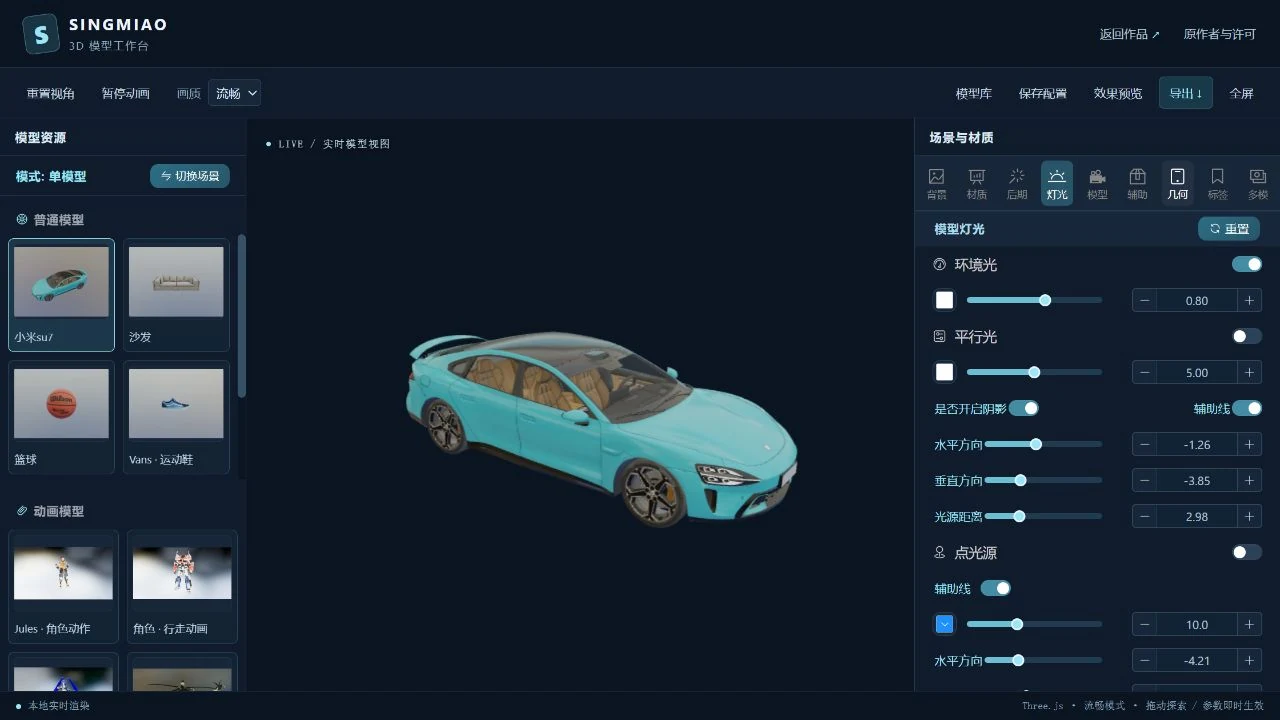
编辑面板较多,电脑浏览更方便。先从内置模型开始,再尝试载入自己的文件;较大的模型需要更长的加载时间。
保留原编辑器的模型工作流,并融入本站风格。
选择内置模型或基础几何体,调整位置、旋转和缩放。外部模型入口支持 GLB、GLTF、OBJ、FBX、STL;当前一次读取一个文件,建议使用含贴图的 GLB;glTF 需内嵌资源,OBJ / FBX 的外部贴图不会自动导入。
修改材质类型、颜色、透明度和贴图,配置环境光、平行光、点光源与聚光灯,让结构与表面细节在视口中呈现。
播放模型自身的动画,调整旋转效果,配合背景和辅助线观察场景。内置模型的编辑配置可用于预览与保存。
使用顶部导出工具将模型保存到本地,再用于后续三维实践。不同导出格式支持的材质、动画与特效范围不同,导出后应在目标工具中复核。
开源项目与作者基于 answer / zhangbo126 的 threejs-3dmodel-edit ↗ 适配,原项目采用 MulanPSL-2.0 许可证 ↗。保留作者署名、许可文本与相关素材说明。
本站承担的工作统一深蓝灰视觉、站内入口与导航,适配本站部署路径与资源加载。该展示属于开源项目适配实践,和实际项目经历与职责分别说明。
使用范围当前展示原开源编辑器的模型编辑流程。外部模型暂不支持场景预览和编辑配置保存;模型大小、贴图数量与特效会影响内存和帧率,可先用内置模型体验。